Thị trường smartphone cũ hiện nay "khá nhộn nhịp". Tuy nhiên nếu bạn không phải người chuyên thì có thể mua phải các sản phẩm kém chất lượng.
Các cách kiểm tra trên mạng thì có phần khá rắc rối, vậy tại sao không thử sử dụng đến ứng dụng hỗ trợ? 
Cách kiểm tra điện thoại cũ an toàn để tránh bị lừa
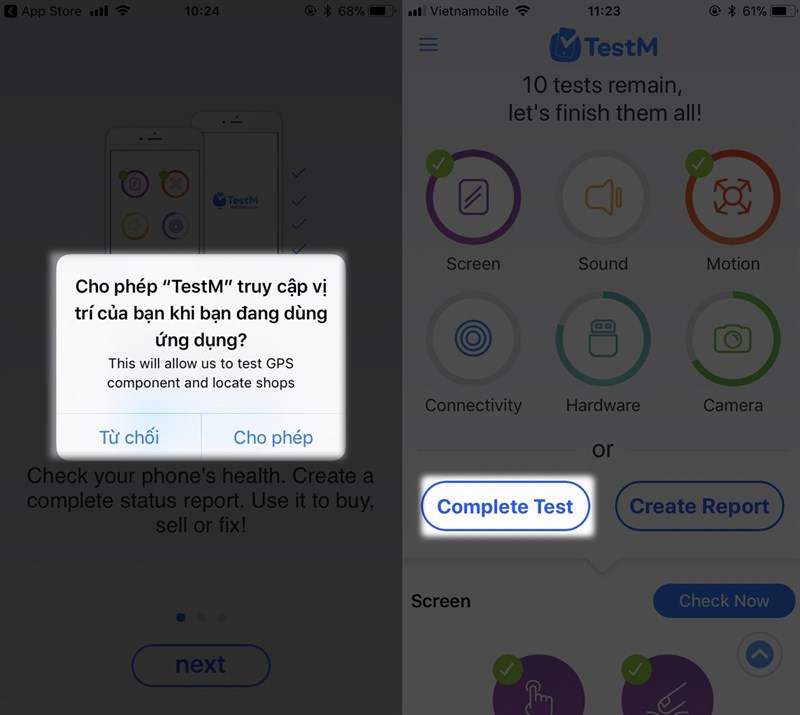
TestM là ứng dụng hỗ trợ người dùng kiểm tra toàn diện các phần cứng trên máy có hoạt động ổn định không, sau đó sẽ cho ra báo cáo, bạn có thể sử dụng kết quả của TestM để quyết định có nên mua hay không smartphone cũ.
Người dùng có thể kiểm tra từng bộ phận bằng cách chọn từng bộ phận đã hiển thị trên giao diện ứng dụng, hoặc kiểm tra toàn diện smartphone của mình thông qua Complete Test.
Cách kiểm tra điện thoại cũ an toàn để tránh bị lừa
TestM bao gồm 19 bước kiểm tra bao gồm Màn hình (Screen), Âm thanh (Sound), Chuyển động (Motion), Kết nối (Connectivity), Phần cứng (Hardware), Camera.
Cách kiểm tra điện thoại cũ an toàn để tránh bị lừa
Screen giúp kiểm tra:
  • Màn hình cảm ứng (Touch Screen).
  • 3D Touch
Sound kiểm tra: 
  • Loa ngoài
  • Loa trong
  • Microphone
  • Tai nghe
Motion kiểm tra:
  • Con quay hồi chuyển
  • La bàn
Connectivity bao gồm:
  • WiFi
  • Bluetooth
  • Cellular
  • GPS
Hardware có:
  • Cảm biến ánh sáng
  • Sạc
  • Rung
  • Các nút
  • Touch ID
Camera sẽ giúp kiểm tra
  • Camera trước
  • Camera sau
  • Đèn Flash LED.
Ngoài phần cứng, bạn cũng nên kiểm tra một số đặc trưng trên các dòng smartphone, ví dụ đối với các dòng máy của Apple, bạn nên kiểm tra đến iCloud có đang nhập trên máy hay không. Bên cạnh việc sử dụng TestM, bạn có thể tham khảo thêm một số sách thủ công thông qua bài viết dưới đây.
Theo: TGDĐ 

Hầu hết smartphone Nokia đều sử dụng hệ điều hành Android nguyên bản để giảm bớt quá trình xử lý tác vụ chạy ngầm, nhận bản cập nhật nhanh hơn so với di động chạy Android tùy biến.
7 dien thoai Nokia chay he dieu hanh Android nguyen ban hinh anh 1
Nokia 1: Mặt sau của Nokia 1 làm từ chất liệu nhựa polycarbonate có thể dễ dàng tháo lắp. Máy có thiết kế vuông vắn, các cạnh được bo tròn tạo nên tổng thể hài hòa. Smartphone được trang bị màn hình LCD độ phân giải HD (720 x 1.280 pixel), RAM 1 GB, ROM 8 GB, hỗ trợ thẻ MicroSD. Máy chạy trên hệ điều hành Android Go, ra mắt người dùng với mức giá 1,89 triệu đồng.
7 dien thoai Nokia chay he dieu hanh Android nguyen ban hinh anh 2
Nokia 2: Với giá bán khoảng 2 triệu đồng Nokia 2 sở hữu cụm camera trước (5 - 8 MP) và thiết kế khá bắt mắt. Máy sở hữu thanh RAM 1 GB, ROM 8 GB. Màn hình 5 inch HD, tấm nền LCD cho khả năng hiển thị màu sắc khá chân thực. Với dung lượng pin lên tới 4.100 mAh, người dùng có thể sử dụng chiếc máy này liên tục trong 2 ngày.
7 dien thoai Nokia chay he dieu hanh Android nguyen ban hinh anh 3
Nokia 3: Khung máy được gia công từ nhôm nguyên khối cho cảm giác cầm nắm chắc chắn. Máy sở hữu màn hình 5 inch với mặt kính cường lực Corning Gorilla. Ở mức giá 2,99 triệu đồng, Nokia 3 được trang bị CPU Mediatek MT 6737, RAM 2 GB và ROM 16 GB. Camera trước và sau của máy có khả năng tự động lấy nét với độ phân giải 8 MP.
7 dien thoai Nokia chay he dieu hanh Android nguyen ban hinh anh 4
Nokia 5: Với mức giá hơn 4 triệu đồng, Nokia 5 sở hữu thiết kế kim loại nguyên loại nguyên khối, màn hình IPS HD 5,2 inch với mặt kính cường lực Corning Gorilla. Camera sau lấy nét theo pha với độ phân giải 13 MP, hỗ trợ đèn flash kép, camera trước 8 MP. Máy được trang bị chip xử lý Qualcomm Snapdragon 430 cùng thanh RAM 2 GB và ROM 16 GB.
7 dien thoai Nokia chay he dieu hanh Android nguyen ban hinh anh 5
Nokia 6: Máy sở hữu thiết kế chắc chắn với phần khung bằng kim loại, màn hình 5,5 inch Full HD. Smartphone của hãng di động Phần Lan ghi điểm với hệ loa kép và công nghệ âm thanh Dolby Atmos. Thanh RAM 3 GB, ROM 32 GB (có bản RAM 4 GB, ROM 64 GB), chạy chip Snapdragon 430 cho hiệu năng sử dụng tốt. Máy chạy trên nền tảng Android 7.0.
7 dien thoai Nokia chay he dieu hanh Android nguyen ban hinh anh 6
Nokia 7 plus: Sản phẩm được người dùng biết đến bởi hệ thống camera kép với ống kính của Carl Zeiss, độ phân giải lần lượt 12 - 13 MP. Máy sở hữu thiết kế nguyên khối cao cấp bằng nhôm 6.000 series; màn hình tràn viền 6 inch, tỷ lệ 18:9, sử dụng tấm nền IPS LCD, độ phân giải Full HD+ (2160 x 1080 pixel). Nokia 7 plus có bộ vi xử lý Qualcomm Snapdragon 660 kết hợp bộ nhớ RAM 4 GB và ROM 64 GB, hỗ trợ thẻ nhớ microSD 256 GB. Hệ điều hành Android 8.0 Oreo giúp máy nhận được các bản cập nhật bảo mật hàng tháng sớm hơn so với thiết bị khác.
Nokia 8: Máy sở hữu chip Snapdragon 835 lõi 8 từ Qualcomm, RAM 6 GB và ROM 64 GB. Máy sở hữu khung kim loại nguyên khối đẹp mắt, cá tính cùng màn hình 5,3 inch. Ngoài ra, hệ thống camera Carl Zeiss nổi bật phía sau giúp Nokia 8 không bị nhầm lẫn với thiết bị khác. Đây cũng là smartphone đầu tiên sử dụng tính năng Nokia OZO Audio, mang lại trải nghiệm âm thanh ấn tượng cho video 4K.
Theo News Zing

iPhone X chiếm đến 35% lợi nhuận của ngành công nghiệp smartphone trong quý IV/2017. Top 10 smartphone mang về lợi nhuận nhiều nhất có 8 đại diện của Apple.
Theo nghiên cứu của Counterpoint Research, Apple tiếp tục tăng tỷ suất lợi nhuận thêm 1% trong quý IV năm ngoái so với một năm về trước. Không những thế, chỉ riêng chiếc iPhone X của họ mang về lợi nhuận gấp 5 lần tổng lợi nhuận của 600 nhà sản xuất di động Android, cũng trong khoảng thời gian này.
Loi nhuan tu iPhone X gap 5 lan 600 hang Android cong lai hinh anh 1
iPhone X chiếm 1/3 lợi nhuận ngành công nghiệp smartphone quý IV năm 2017. Ảnh: Business Insider.
“Tỷ suất lợi nhuận của iPhone X sẽ tiếp tục tăng khi vòng đời sản phẩm được kéo dài hơn”, nhà nghiên cứu Karn Chauhan của Counterpint Research. “iPhone cũng chiếm 8/10 suất trong danh sách những smartphone mang về lợi nhuận lớn nhất quý vừa qua, giúp Apple thâu tóm gần như toàn bộ lợi nhuận của ngành công nghiệp smartphone, so với các nhà sản xuất mới nổi gần đây”, ông này nói.
Counterpoint dự đoán sự cạnh tranh giữa các hãng sẽ khốc liệt hơn trong năm nay. Tuy nhiên, lợi nhuận vẫn chủ yếu tập trung cho Apple và Samsung, giống với những gì xảy ra trong 2 năm qua.
Trong danh sách 10 smartphone mang về lợi nhuận cao nhất, 2 đại diện còn lại chính là Galaxy Note 8 và S8+ của Samsung. iPhone X được xem là gà đẻ trứng vàng của Apple khi chiếm đến 35% lợi nhuận toàn ngành công nghiệp smartphone.
Loi nhuan tu iPhone X gap 5 lan 600 hang Android cong lai hinh anh 2
8 sản phẩm Apple và 2 sản phẩm Samsung chiếm trọn bảng xếp hạng top 10 smartphone có lợi nhuận cao nhất.
Trong buổi báo cáo tài chính quý trước, CEO Tim Cook của Apple khẳng định từ khi lên kệ, iPhone X là smartphone bán chạy nhất của họ qua mỗi tuần, vượt mặt cả iPhone 8 và 8 Plus.
“iPhone X vượt qua kỳ vọng của chúng tôi và trở thành chiếc iPhone bán chạy nhất mỗi tuần kể từ khi lên kệ vào tháng 11”, Cook nói. “Chúng tôi cũng đạt được cột mốc lớn lao khi lượng thiết bị kích hoạt đạt mốc 1,3 p vào tháng 1. Con số này tăng 30% chỉ trong 2 năm, là minh chứng cho sự phổ biến của sản phẩm Apple, sự trung thành và hài lòng của người dùng”.
Trong khi đó, iPhone 8 và 8 Plus nắm giữ 2 vị trí còn lại ở top 3 smartphone có lợi nhuận lớn nhất. 2 model này lên kệ từ ngày 22/9 năm ngoái. Theo một số nguồn tin, model 8 Plus có sức bán tốt hơn cả iPhone 8.
Apple sẽ công bố báo cáo tài chính quý tài khóa thứ II (1/1 đến 31/3) vào ngày 1/5. Tuy nhiên, hãng này chưa bao giờ công bố cụ thể doanh số từng model cụ thể.
Theo News Zing

Bài viết dưới đây sẽ giúp bạn có cơ hội sở hữu bản quyền miễn phí của Glary Utilities, một trong những phần mềm tối ưu hệ thống nổi tiếng và được yêu thích nhất hiện nay.
Sau một thời gian dài sử dụng, Windows trên máy tính sẽ trở nên ì ạch hơn so với ban đầu, do các lỗi và các vấn đề phát sinh trong quá trình sử dụng mà không phải ai cũng biết cách để giải quyết triệt để.
Glary Utilities Pro (GU) là phần mềm tối ưu hệ thống luôn được người dùng và nhiều trang công nghệ đánh giá cao về tính năng và tính hiệu quả của nó. GU Pro cung cấp đầy đủ các chức năng của một phần mềm tối ưu để giúp khắc phục lại các vấn đề gặp phải trên hệ thống, giúp Windows hoạt động hiệu quả và mượt mà hơn.
Đặc biệt, GU Pro còn cung cấp nhiều chức năng hữu ích khác như tìm và diệt phần mềm gián điệp, khôi phục file đã bị xóa, quản lý và gỡ bỏ phần mềm trên hệ thống… Có thể nói, GU Pro là một trong những phần mềm tối ưu hệ thống được trang bị đầy đủ và toàn diện các tính năng cần thiết nhất cho người dùng Windows hiện nay.
Hướng dẫn cài đặt và kích hoạt phần mềm
Mặc định phiên bản chuyên nghiệp của Glary Utilities có giá 27,95 USD, trong khi phiên bản thử nghiệm chỉ cho phép sử dụng trong 30 ngày. Hiện tại hãng phần mềm EaseUS đang có chương trình khuyến mãi cung cấp bản quyền phần mềm hoàn toàn miễn phí. Bạn thực hiện theo các bước sau để tận dụng chương trình khuyến mãi này:
- Đầu tiên, download bản dùng thử của phần mềm tại đây.
- Sau khi hoàn tất cài đặt, trong lần đầu tiên sử dụng, một hộp thoại hiện ra yêu cầu người dùng nâng cấp phần mềm lên phiên bản mới. Bạn nhấn “Skip this version” để bỏ qua hộp thoại này.
- Từ giao diện chính của GU, nhấn nút “Upgrade Now”, sau đó sử dụng thông tin sau để điền vào khung tương ứng ở hộp thoại hiện ra, rồi nhấn nút “Active Now”: Your Name: EaseUS Users // Registration Code: 3788-61679-58234-2362
Đây là thông tin bản quyền do hãng phần mềm EaseUS cung cấp nên hoàn toàn hợp lệ và miễn phí.
Hướng dẫn nâng cấp phần mềm lên phiên bản mới nhất
Sau khi cài đặt và kích hoạt bản quyền phần mềm như hướng dẫn ở trên, tiếp download phiên bản GU 4.7 mới nhất tại đây.
Tiến hành cài đặt phần mềm, một hộp thoại hiện ra thông báo cho người dùng được biết phiên bản cũ của phần mềm đã được cài đặt trước đó và có muốn thay thế bằng phiên bản mới hay không. Nhấn “Yes” để đồng ý và cài đặt phiên bản mới như bình thường.
Sau khi hoàn tất quá trình cài đặt, bạn đã có thể sử dụng GU phiên bản mới nhất nhưng vẫn được giữ nguyên bản quyền phần mềm đã kích hoạt trước đó.
Hướng dẫn sử dụng
Một ưu điểm của GU đó là có giao diện hỗ trợ hoàn toàn tiếng Việt, điều này giúp người dùng tại Việt Nam thuận tiện hơn khi sử dụng phần mềm. Để thay đổi ngôn ngữ phần mềm từ tiếng Anh (mặc định) sang tiếng Việt, bạn nhấn vào nút “Menu” ở bên góc phải, chọnSettings”.
T hộp thoại hiện ra, tại mục “Language”, bạn chọn “Tiếng Việt”, sau đó lưu lại thiết lập để chuyển ngôn ngữ của phần mềm sang tiếng Việt. Bây giờ giao diện của phần mềm đã hiển thị hoàn toàn bắng tiếng Việt, rất thuận tiện cho quá trình sử dụng.
Giao diện chính của phần mềm được phân chia ra làm 3 tab riêng biệt, trong đó tab “Tổng quát” ở giao diện chính cho phép người dùng thay đổi một vài thiết lập của phần mềm, cũng như cho phép người dùng điều chỉnh để thay đổi các ứng dụng khởi động cùng hệ thống để tăng tốc độ khởi động máy. Ở tab này sẽ hiển thị thông tin về tổng thời gian mà Windows cần để hoàn tất quá trình khởi động.
Tại đây, nhấn vào nút “Quản lý khởi động” để quản lý các tiến trình khởi động cùng hệ thống. Bạn có thể tắt bớt đi các tiến trình không cần thiết để giúp thời gian khởi động hệ thống được nhanh và rút ngắn hơn.
Tab “1-Click Tối ưu hóa” là chức năng hữu ích nhất của phần mềm, sẽ cho phép phần mềm tự động thực hiện các chức năng cần thiết để tối ưu hệ thống chỉ bằng một cú click chuột.

Những vấn đề mà phần mềm sẽ tự động khắc phục bao gồm quét và don dẹp các khóa registry của hệ thống, sửa lại các shortcut đang bị lỗi trên hệ thống, xóa các phần mềm gián điệp (nếu có), chỉnh sửa lỗi gặp phải trên ổ cứng, xóa lịch sử sử dụng máy tính của người dùng, xóa các file rác có trên hệ thống để tiết kiệm dung lượng ổ cứng, và quản lý quá trình khởi động của hệ thống.
Lưu ý: với tùy chọn “Xóa dấu vết” để xóa lịch sử sử dụng máy tính của người dùng, bạn nên cân nhắc khi lựa chọn vì chức năng này có thể xóa luôn lịch sử các trang web đã ghé thăm, cache, cookies, mật khẩu tự động lưu… trên trình duyệt web. Mặc định, phần mềm sẽ chỉ xóa cache lưu trên trình duyệt web.
Nhấn nút “Quét ngay” sau khi đã đánh dấu các chức năng muốn sử dụng để phần mềm tự động thực hiện các bước cần thiết giúp tối ưu hệ thống. Khi quá trình quét hoàn tất, phần mềm sẽ liệt kê chi tiết các lỗi liên quan. Tại bước này, bạn chỉ việc nhấn nút “Sửa lỗi vấn đề” để khắc phục các lỗi gặp phải này.
Nhìn chung chức năng “1-Click Tối ưu hóa” là chức năng hữu ích nhất của phần mềm, phù hợp với những người dùng không quá thành thạo về công nghệ và hiểu biết về máy tính, họ vẫn có thể sử dụng phần mềm để tối ưu hệ thống một cách hiệu quả.
Tại tab “Công cụ nâng cao”, phần mềm cũng cung cấp một loạt các chức năng để giúp quản lý và thay đổi các thiết lập trên hệ thống được dễ dàng hơn. Đây được xem như là một “kho báu” với những người dùng muốn tự tay thiết lập và thực hiện các bước tối ưu trên Windows.
Tên gọi của các công cụ đều được hiển thị bằng tiếng Việt nên rất dễ dàng và thuận tiện cho người dùng lựa chọn, sử dụng.
Trong số các công cụ mà phần mềm cung cấp, có thể kể đến các công cụ rất hữu ích cho người dùng, như mục “Registry” (cho phép quét dọn, sửa, chống phân mảnh, sao lưu và phục hồi khóa Registry trên hệ thống); hay mục “Ổ đĩa” (cho phép dọn dẹp ổ cứng, tìm và xóa các file trùng lặp trên ổ cứng, xóa các shortcut bị hư hỏng…); mục “Tinh chỉnh Hệ thống” với chức năng cho phép tối ưu và giải phóng bộ nhớ RAM để chạy các phần mềm nặng; hay mục “Ổ cứng” cho phép chống phân mảnh và kiểm tra lỗi trên ổ cứng….
Ngoài ra, để tiện cho việc sử dụng của người dùng, phía dưới giao diện của phần mềm là một thanh công cụ tập trung đầy đủ các công cụ hữu ích và cần thiết nhất với phần lớn người dùng, bạn có thể chọn trực tiếp các chức năng tại thanh công cụ này để thực hiện các thiết lập hay tùy chỉnh cần thiết cho Windows.

Theo Google, công ty đã tích hợp một phiên bản mới của phần mềm WebP vào trình duyệt Chrome đểcác hình ảnh hiển thị nhanh hơn 25%.
Để làm được điều này, Google đã bổ sung thư viện libwebp 0.4.0 như một phần nỗ lực giúptăng tốc độ hiển thị hình ảnh trên web. Ứng dụngmới sử dụng ít bộ nhớ cũng như sửa chữa một số vấn đề mà Google đã bị chặn trong hoạt động hỗ trợ định dạng hình ảnh WebP của mình. Bản cập nhật này hiện được tích hợp sẵn trong trình duyệt Chrome, nhưng mới ở dạng beta.
So sánh kích thước tập tin giữa định dạng JPEG và WebP
Hiện tại các trang web như Tumblr và Imgur hỗ trợ định dạng ảnh động (gif) cũ, trong khi hầu hết các trang còn lại hỗ trợ địng dạng PNG (Portable Network Graphics) và JPEG. Google lập luận rằng WebP có thể thay thế tất cả 3 định dạng hình ảnh trên, nhưng công ty vẫn chưa thể thuyết phục các nhà sản xuất trình duyệt khác hỗ trợ WebP.

Theo Google, WebP làm giảm kích thước tập tin JPEG, nhưng với Mozilla những cải thiện từ WebP vẫn chưa đủ ấn tượng. Bên cạnh đó, vô số hình ảnh JPEG vẫn tồn tại trên web, và Mozilla đang khá thận trọng trong việc đưa ra quyết định khả năng hỗ trợ một định dạng tập tin vĩnh viễn.

Không chỉ có vậy, một tính năng khác của JPEG và PNG là nén JPEG có thể làm giảm đáng kể kích thước tập tin bằng cách loại bỏ bớt dữ liệu trong hình ảnh ban đầu, và khả năng tạo hình ảnh PNG trong suốt (ở dạng alpha) mang lại sự tiện dụng khi chồng chéo hình ảnh lên nhau.

Google cũng cho biết công ty đang tiến hành mang WebP đến hình ảnh thu nhỏ của YouTube để nâng tầm ảnh hưởng của nó đến tương lai của công nghệ web. Lợi thế của Google chính là đang kiểm soát một trình duyệt web quan trọng cũng như nhiều tài sản trên web.

Bài viết dưới đây sẽ giúp bạn có cơ hội sở hữu bản quyền miễn phí của Glary Utilities, một trong những phần mềm tối ưu hệ thống nổi tiếng và được yêu thích nhất hiện nay.
Sau một thời gian dài sử dụng, Windows trên máy tính sẽ trở nên ì ạch hơn so với ban đầu, do các lỗi và các vấn đề phát sinh trong quá trình sử dụng mà không phải ai cũng biết cách để giải quyết triệt để.
Glary Utilities Pro (GU) là phần mềm tối ưu hệ thống luôn được người dùng và nhiều trang công nghệ đánh giá cao về tính năng và tính hiệu quả của nó. GU Pro cung cấp đầy đủ các chức năng của một phần mềm tối ưu để giúp khắc phục lại các vấn đề gặp phải trên hệ thống, giúp Windows hoạt động hiệu quả và mượt mà hơn.
Đặc biệt, GU Pro còn cung cấp nhiều chức năng hữu ích khác như tìm và diệt phần mềm gián điệp, khôi phục file đã bị xóa, quản lý và gỡ bỏ phần mềm trên hệ thống… Có thể nói, GU Pro là một trong những phần mềm tối ưu hệ thống được trang bị đầy đủ và toàn diện các tính năng cần thiết nhất cho người dùng Windows hiện nay.
Hướng dẫn cài đặt và kích hoạt phần mềm
Mặc định phiên bản chuyên nghiệp của Glary Utilities có giá 27,95 USD, trong khi phiên bản thử nghiệm chỉ cho phép sử dụng trong 30 ngày. Hiện tại hãng phần mềm EaseUS đang có chương trình khuyến mãi cung cấp bản quyền phần mềm hoàn toàn miễn phí. Bạn thực hiện theo các bước sau để tận dụng chương trình khuyến mãi này:
- Đầu tiên, download bản dùng thử của phần mềm tại đây.
- Sau khi hoàn tất cài đặt, trong lần đầu tiên sử dụng, một hộp thoại hiện ra yêu cầu người dùng nâng cấp phần mềm lên phiên bản mới. Bạn nhấn “Skip this version” để bỏ qua hộp thoại này.
- Từ giao diện chính của GU, nhấn nút “Upgrade Now”, sau đó sử dụng thông tin sau để điền vào khung tương ứng ở hộp thoại hiện ra, rồi nhấn nút “Active Now”: Your Name: EaseUS Users // Registration Code: 3788-61679-58234-2362
Đây là thông tin bản quyền do hãng phần mềm EaseUS cung cấp nên hoàn toàn hợp lệ và miễn phí.
Hướng dẫn nâng cấp phần mềm lên phiên bản mới nhất
Sau khi cài đặt và kích hoạt bản quyền phần mềm như hướng dẫn ở trên, tiếp download phiên bản GU 4.7 mới nhất tại đây.
Tiến hành cài đặt phần mềm, một hộp thoại hiện ra thông báo cho người dùng được biết phiên bản cũ của phần mềm đã được cài đặt trước đó và có muốn thay thế bằng phiên bản mới hay không. Nhấn “Yes” để đồng ý và cài đặt phiên bản mới như bình thường.
Sau khi hoàn tất quá trình cài đặt, bạn đã có thể sử dụng GU phiên bản mới nhất nhưng vẫn được giữ nguyên bản quyền phần mềm đã kích hoạt trước đó.
Hướng dẫn sử dụng
Một ưu điểm của GU đó là có giao diện hỗ trợ hoàn toàn tiếng Việt, điều này giúp người dùng tại Việt Nam thuận tiện hơn khi sử dụng phần mềm. Để thay đổi ngôn ngữ phần mềm từ tiếng Anh (mặc định) sang tiếng Việt, bạn nhấn vào nút “Menu” ở bên góc phải, chọnSettings”.
T hộp thoại hiện ra, tại mục “Language”, bạn chọn “Tiếng Việt”, sau đó lưu lại thiết lập để chuyển ngôn ngữ của phần mềm sang tiếng Việt. Bây giờ giao diện của phần mềm đã hiển thị hoàn toàn bắng tiếng Việt, rất thuận tiện cho quá trình sử dụng.
Giao diện chính của phần mềm được phân chia ra làm 3 tab riêng biệt, trong đó tab “Tổng quát” ở giao diện chính cho phép người dùng thay đổi một vài thiết lập của phần mềm, cũng như cho phép người dùng điều chỉnh để thay đổi các ứng dụng khởi động cùng hệ thống để tăng tốc độ khởi động máy. Ở tab này sẽ hiển thị thông tin về tổng thời gian mà Windows cần để hoàn tất quá trình khởi động.
Tại đây, nhấn vào nút “Quản lý khởi động” để quản lý các tiến trình khởi động cùng hệ thống. Bạn có thể tắt bớt đi các tiến trình không cần thiết để giúp thời gian khởi động hệ thống được nhanh và rút ngắn hơn.
Tab “1-Click Tối ưu hóa” là chức năng hữu ích nhất của phần mềm, sẽ cho phép phần mềm tự động thực hiện các chức năng cần thiết để tối ưu hệ thống chỉ bằng một cú click chuột.

Những vấn đề mà phần mềm sẽ tự động khắc phục bao gồm quét và don dẹp các khóa registry của hệ thống, sửa lại các shortcut đang bị lỗi trên hệ thống, xóa các phần mềm gián điệp (nếu có), chỉnh sửa lỗi gặp phải trên ổ cứng, xóa lịch sử sử dụng máy tính của người dùng, xóa các file rác có trên hệ thống để tiết kiệm dung lượng ổ cứng, và quản lý quá trình khởi động của hệ thống.
Lưu ý: với tùy chọn “Xóa dấu vết” để xóa lịch sử sử dụng máy tính của người dùng, bạn nên cân nhắc khi lựa chọn vì chức năng này có thể xóa luôn lịch sử các trang web đã ghé thăm, cache, cookies, mật khẩu tự động lưu… trên trình duyệt web. Mặc định, phần mềm sẽ chỉ xóa cache lưu trên trình duyệt web.
Nhấn nút “Quét ngay” sau khi đã đánh dấu các chức năng muốn sử dụng để phần mềm tự động thực hiện các bước cần thiết giúp tối ưu hệ thống. Khi quá trình quét hoàn tất, phần mềm sẽ liệt kê chi tiết các lỗi liên quan. Tại bước này, bạn chỉ việc nhấn nút “Sửa lỗi vấn đề” để khắc phục các lỗi gặp phải này.
Nhìn chung chức năng “1-Click Tối ưu hóa” là chức năng hữu ích nhất của phần mềm, phù hợp với những người dùng không quá thành thạo về công nghệ và hiểu biết về máy tính, họ vẫn có thể sử dụng phần mềm để tối ưu hệ thống một cách hiệu quả.
Tại tab “Công cụ nâng cao”, phần mềm cũng cung cấp một loạt các chức năng để giúp quản lý và thay đổi các thiết lập trên hệ thống được dễ dàng hơn. Đây được xem như là một “kho báu” với những người dùng muốn tự tay thiết lập và thực hiện các bước tối ưu trên Windows.
Tên gọi của các công cụ đều được hiển thị bằng tiếng Việt nên rất dễ dàng và thuận tiện cho người dùng lựa chọn, sử dụng.
Trong số các công cụ mà phần mềm cung cấp, có thể kể đến các công cụ rất hữu ích cho người dùng, như mục “Registry” (cho phép quét dọn, sửa, chống phân mảnh, sao lưu và phục hồi khóa Registry trên hệ thống); hay mục “Ổ đĩa” (cho phép dọn dẹp ổ cứng, tìm và xóa các file trùng lặp trên ổ cứng, xóa các shortcut bị hư hỏng…); mục “Tinh chỉnh Hệ thống” với chức năng cho phép tối ưu và giải phóng bộ nhớ RAM để chạy các phần mềm nặng; hay mục “Ổ cứng” cho phép chống phân mảnh và kiểm tra lỗi trên ổ cứng….
Ngoài ra, để tiện cho việc sử dụng của người dùng, phía dưới giao diện của phần mềm là một thanh công cụ tập trung đầy đủ các công cụ hữu ích và cần thiết nhất với phần lớn người dùng, bạn có thể chọn trực tiếp các chức năng tại thanh công cụ này để thực hiện các thiết lập hay tùy chỉnh cần thiết cho Windows.

Theo Google, công ty đã tích hợp một phiên bản mới của phần mềm WebP vào trình duyệt Chrome đểcác hình ảnh hiển thị nhanh hơn 25%.
Để làm được điều này, Google đã bổ sung thư viện libwebp 0.4.0 như một phần nỗ lực giúptăng tốc độ hiển thị hình ảnh trên web. Ứng dụngmới sử dụng ít bộ nhớ cũng như sửa chữa một số vấn đề mà Google đã bị chặn trong hoạt động hỗ trợ định dạng hình ảnh WebP của mình. Bản cập nhật này hiện được tích hợp sẵn trong trình duyệt Chrome, nhưng mới ở dạng beta.
So sánh kích thước tập tin giữa định dạng JPEG và WebP
Hiện tại các trang web như Tumblr và Imgur hỗ trợ định dạng ảnh động (gif) cũ, trong khi hầu hết các trang còn lại hỗ trợ địng dạng PNG (Portable Network Graphics) và JPEG. Google lập luận rằng WebP có thể thay thế tất cả 3 định dạng hình ảnh trên, nhưng công ty vẫn chưa thể thuyết phục các nhà sản xuất trình duyệt khác hỗ trợ WebP.

Theo Google, WebP làm giảm kích thước tập tin JPEG, nhưng với Mozilla những cải thiện từ WebP vẫn chưa đủ ấn tượng. Bên cạnh đó, vô số hình ảnh JPEG vẫn tồn tại trên web, và Mozilla đang khá thận trọng trong việc đưa ra quyết định khả năng hỗ trợ một định dạng tập tin vĩnh viễn.

Không chỉ có vậy, một tính năng khác của JPEG và PNG là nén JPEG có thể làm giảm đáng kể kích thước tập tin bằng cách loại bỏ bớt dữ liệu trong hình ảnh ban đầu, và khả năng tạo hình ảnh PNG trong suốt (ở dạng alpha) mang lại sự tiện dụng khi chồng chéo hình ảnh lên nhau.

Google cũng cho biết công ty đang tiến hành mang WebP đến hình ảnh thu nhỏ của YouTube để nâng tầm ảnh hưởng của nó đến tương lai của công nghệ web. Lợi thế của Google chính là đang kiểm soát một trình duyệt web quan trọng cũng như nhiều tài sản trên web.

Công nghệ - Kinh nghiệm-Thủ thuật

Popular Posts

Pages

Powered by Blogger.